14 Insane Things NEW ChatGPT Work Can Do (Automate Anything)
Quick Summary
새 ChatGPT Work의 14가지 핵심 역량은 문서·데이터·이미지·웹 제작부터 플러그인·음성·예약·원격 실행까지 연결해 지식 노동의 전 과정을 대화형 자동화 워크플로로 바꾼다.
영상 보기
클릭 전까지는 가벼운 미리보기만 먼저 불러옵니다.
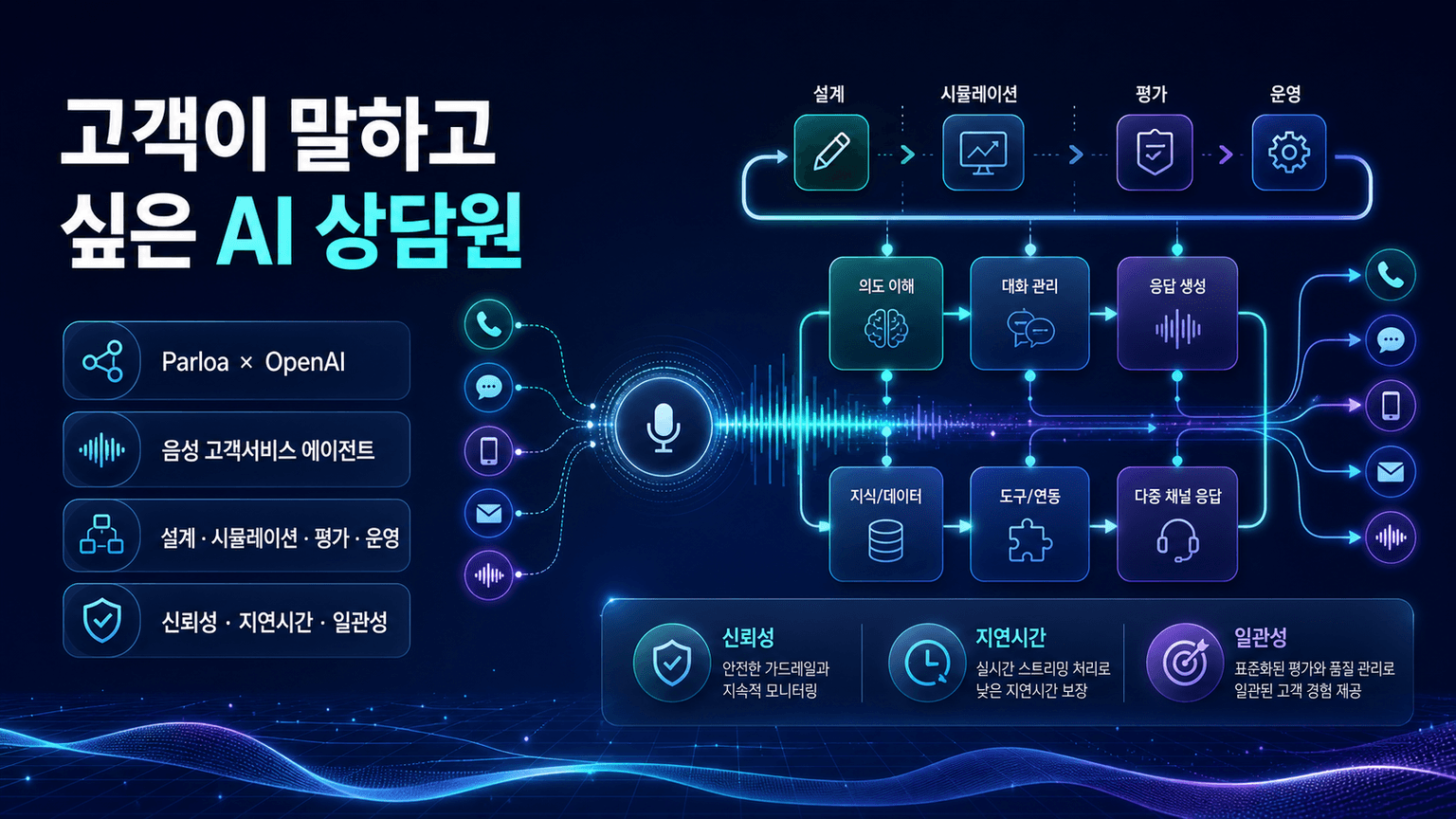
🖼️ 인포그래픽

🖼️ 4컷 인포그래픽

💡 한 줄 결론
새 ChatGPT Work의 14가지 핵심 역량은 문서·데이터·이미지·웹 제작부터 플러그인·음성·예약·원격 실행까지 연결해 지식 노동의 전 과정을 대화형 자동화 워크플로로 바꾼다.
📌 핵심 요점
- 산출물 중심 업무 환경: ChatGPT Work는 답변 생성에 머물지 않고 프레젠테이션·문서·스프레드시트·PDF·이미지·웹사이트를 직접 만들고 자연어 피드백으로 반복 수정한다.
- 외부 서비스까지 이어지는 실행력: Gmail·Notion·Google Calendar·Drive·Canva·Vercel 같은 플러그인을 통해 조사, 기록, 일정 생성, 이메일 협업, 공개 배포를 하나의 대화에서 연결한다.
- 기기와 입력 방식의 확장: 웹·데스크톱·iOS에서 클라우드 대화를 이어가고, 모바일 및 데스크톱 음성 명령으로 문서 편집과 작업 세션 생성을 수행한다.
- 클라우드와 로컬의 역할 분담: 클라우드는 기기 간 동기화와 상시 예약 작업에 유리하고, 로컬은 컴퓨터 파일·앱·로그인된 브라우저를 활용하는 자동화에 적합하다.
- 재사용·병렬화·후속 자동화: 스킬, 대화 분기, 여러 에이전트 세션, 조건부 예약을 조합하면 반복 업무를 표준화하고 긴 작업의 대기 시간을 다른 업무 처리에 활용할 수 있다.
🧩 배경과 문제 정의
- ChatGPT·Claude Cowork·OpenClaw를 사용하더라도 비즈니스 업무별로 어떤 에이전트를 선택하고 각 도구에 어떤 역할을 맡겨야 하는지는 여전히 불명확하다.
- ChatGPT Work는 대화형 답변을 넘어 프레젠테이션·문서·스프레드시트·영상·이미지·웹사이트 같은 실제 결과물을 생성하고 수정하는 업무 에이전트를 지향한다.
- 실무 활용도는 웹·데스크톱·모바일을 오가는 연속성, 자연어 기반 반복 편집, 이메일·캘린더·Slack 등 외부 서비스와의 연결 능력에 의해 결정된다.
🕒 시간순 섹션별 상세정리
1. ChatGPT Work의 업무 범위와 멀티플랫폼 접근성
- 영상은 ChatGPT·Claude Cowork·OpenClaw 가운데 비즈니스에 맞는 에이전트를 고르기 어려운 문제를 출발점으로 삼아 ChatGPT Work의 14가지 기능과 실제 활용 사례를 제시한다. [00:43]
- 웹과 iOS의 Work 토글을 통해 프레젠테이션·스프레드시트·영상·모션 그래픽·웹사이트를 생성하고, 기기를 바꿔도 같은 편집 흐름을 이어갈 수 있다. [01:20]
2. ChatGPT와 Codex가 GPT Work로 합쳐진 과정
- 2022년 공개된 ChatGPT는 대중적인 AI 챗봇의 출발점이 됐고, 영상은 약 4년 뒤 주간 활성 사용자가 거의 10억 명에 이르렀다고 보여준다. [01:50]
- 코딩뿐 아니라 앱·프레젠테이션·영상 편집까지 처리하던 Codex의 범용성을 더 쉽게 전달하기 위해 ChatGPT 앱과 Codex 앱을 통합한 GPT Work가 웹·데스크톱·iOS에 제공됐다. [02:53]
3. 클라우드 컴퓨터를 활용한 전문 보고서 생성
- 첫 번째 핵심 기능은 심층 조사·그래픽·타임라인을 포함한 컨설팅 스타일의 보고서와 프레젠테이션을 클라우드 컴퓨터에서 직접 제작하는 것이다. [03:19]
- 데모에서는 87개 웹사이트와 스타일 가이드·API 문서를 조사한 뒤 13분 33초 동안 작업해 19장짜리 AI 연간 전망 프레젠테이션을 완성했다. [04:38]
4. 자연어 피드백을 통한 프레젠테이션 반복 수정
- 사용자는 사이드 패널 채팅에서 표지 교체, 레이아웃 재구성, 색상 변경, 글자 확대, 폰트 개선을 한꺼번에 요청할 수 있다. [05:05]
- 에이전트는 정리되지 않은 자연어 지시를 파일 수정 작업으로 나눠 처리했고, 약 9분 30초 뒤 변경된 결과를 PPTX·DOCX·PDF·HTML 등으로 제공해 모바일에서도 열 수 있게 했다. [06:58]
5. 모바일 음성 편집과 문서 버전 반복 생성
- 웹에서 만든 문서를 휴대전화로 연 뒤 음성으로 표 확장, 제목 변경, 부제목 삭제, 여백 조정을 요청해 이동 중에도 검토와 편집을 연결한다. [07:33]
- 2분 13초 뒤 확장된 2페이지 PDF가 생성됐고 같은 방식으로 4페이지까지 늘릴 수 있으며, 플러그인을 연결하면 기본 파일 제작을 외부 서비스 업무로 확장할 수 있다. [09:12]
6. 플러그인을 통한 외부 서비스 연결과 이메일 자동화
- 플러그인은 캘린더·이메일·Slack 같은 외부 앱과 맺는 공식 연결로, 단순 지침인 스킬과 달리 서비스의 정보와 기능을 Work 환경 안으로 가져온다. [09:49]
- Gmail에서 Emily의 최근 메일을 찾아 팟캐스트 기획 요청을 확인하고 답장 초안과 Notion 작업을 준비한 뒤, 미완료 시 링크를 보내는 일회성 자동화까지 예약한다. [11:58]
7. 이메일 후속 조치와 Notion 문서 편집
- 사용자가 직접 이메일을 보내지 않을 경우 최신 링크를 전달하도록 예약하고, 승인 뒤 17초 만에 Emily에게 메일을 발송해 Gmail에서 결과를 확인한다. [12:24]
- 이어서 이메일에 있던 Notion 링크를 다시 찾아 팟캐스트 준비 문서에 Codex 사용 흐름, 선호 기능, 내장 브라우저에 관한 질문을 추가한다. [13:41]
8. 모바일 작업 인계와 캘린더 일정 생성
- 웹에서 시작한 대화와 Notion 편집 작업을 휴대전화에서 그대로 이어받으며, 발표자는 실제 사용의 약 80%가 모바일에서 이뤄질 정도로 기기 간 인계를 중시한다. [14:10]
- 모바일에서 이미지 생성과 3D 작업 관련 질문을 문서에 추가한 뒤 화요일 오전 11시 검토 일정을 만들고 Emily를 초대하며, 설치된 플러그인은 필요에 따라 자동 선택된다. [15:46]
9. 플러그인 설치와 번들 스킬 활용
- 데스크톱과 모바일에서 플러그인을 간단히 설치할 수 있고, Canva는 계정 로그인과 권한 승인만으로 설치 목록에 등록된다. [16:57]
- 플러그인마다 브랜드 프레젠테이션·대량 생성·디자인 번역 같은 스킬이 1개에서 약 50개까지 묶여 있으며 채팅에서 바로 시험할 수 있다. [17:30]
10. 편집 가능한 텍스트 블록과 버전 관리
- Notion의 팟캐스트 준비 문서를 바탕으로 인트로를 편집 가능한 텍스트 블록에 만들고, 사용자가 직접 고치거나 AI에게 변경을 요청한다. [18:38]
- iOS에서도 같은 블록을 편집하고 후킹 강화·반복 축소 결과를 애니메이션으로 비교하며, 수정 전후 세 가지 버전을 대화 안에서 오갈 수 있다. [19:30]
11. 마인드맵과 플로차트 다이어그램
- 대화 주제용 마인드맵과 진행 순서용 플로차트를 요청하면 Mermaid 코드를 생성한 뒤 채팅 안에서 시각적 다이어그램으로 렌더링한다. [20:22]
- 위임이 관리 업무를 늘리는지, 실제 시간 절약이 어디서 생기는지 같은 질문을 구조화하고 전체 화면에서 마인드맵과 플로차트를 탐색한다. [21:01]
12. 작업 구조 시각화와 웹사이트 제작 전환
- 시퀀스 다이어그램은 목표 입력, 요구사항 계획, 파일·메모리·스킬 로드, 플러그인 또는 로컬 브라우저 선택, 정보 수집의 순서를 보여준다. [22:27]
- 조사·분석부터 문서·슬라이드·사이트·앱 조립까지 연결하고, 다양한 블록으로 구성한 결과를 Sites 기능을 이용한 공유 웹사이트나 애플리케이션으로 전환한다. [23:59]
13. 차트 미니 앱 제작과 공개 웹 배포
- 기존 마인드맵·플로차트·시퀀스 다이어그램·타임라인·사용자 여정을 모은 공유용 GPT 사이트를 웹이나 휴대전화에서 요청한다. [24:35]
- 6분 10초 뒤 내부 호스팅 사이트가 완성됐고, Vercel 플러그인으로 공개
vercel.app주소에 배포하거나 Namecheap에서 구매한 도메인을 연결할 수 있다. [26:07]
14. GPT Image 2를 활용한 썸네일 생성과 인라인 수정
- 업로드한 썸네일의 구성은 유지하면서 문구와 로고만 바꾼 세 가지 변형을 GPT Image 2로 생성한다. [26:54]
- 생성 중에도 아이콘 광택·셔츠 색을 고치고 특정 위치에 댓글을 달아 눈동자·머리카락·수염·치아·배경을 조정한 뒤 이전 버전과 비교한다. [29:23]
15. 이미지 결과물의 이메일 협업 연결
- 완성된 네 가지 썸네일 변형을 Gmail 플러그인으로 Emily에게 보내고 영상에 가장 적합한 안을 선택해 달라고 요청한다. [29:50]
- 이미지 네 장은 번호가 붙은 첨부파일로 바로 전달돼 다운로드와 재첨부 없이 제작 결과를 검토 단계로 넘긴다. [30:09]
16. 대화 분기로 웹사이트와 PDF 작업 병행
/branch chat으로 기존 문맥을 보존한 별도 대화를 만들어 같은 차트 자료로 웹사이트와 PDF 프레젠테이션 작업을 병행한다. [30:44]- 분기한 대화의 이름을 작업별로 바꾸고
/pin으로 고정해, 공통 문맥에서 출발한 산출물별 진행 흐름을 독립적으로 관리한다. [31:48]
17. 클라우드와 로컬 실행의 권한·동기화 차이
- 데스크톱 앱에서 클라우드를 선택하면 웹과 유사한 환경을 사용하지만, 로컬을 선택하면 컴퓨터 파일과 로컬 작업 환경에 접근할 수 있다. [32:39]
- 클라우드 대화는 여러 기기에서 이어갈 수 있고 로컬 대화는 컴퓨터 파일·데스크톱 앱을 직접 다루는 작업에 적합하지만 다른 기기로 인계하기 어렵다. [34:21]
18. 기기 간 클라우드 동기화와 로컬 제어의 안전 경계
- 클라우드에서 시작한 유튜브 성과 프레젠테이션은 데스크톱·웹·휴대전화에 즉시 동기화돼 어느 기기에서든 이어서 작업할 수 있다. [35:09]
- 로컬 Codex는 화면 제어와 임의 명령 실행을 포함한 넓은 컴퓨터 권한을 가지지만, 로컬 ChatGPT Work는 터미널 명령 범위를 제한한 더 좁은 접근 방식을 취한다. [35:59]
19. 로컬 앱의 스킬 공유와 권한 범위
- 클라우드 GPT Work에서는 Codex에서 만든 유튜브 썸네일·리서치·다이어그램 사용자 정의 스킬이 나타나지 않는다. [36:07]
- 컴퓨터에서 실행하는 GPT Work는 Codex의 스킬 목록을 공유하고 로컬 파일을 생성·편집·삭제할 수 있지만, 전체 접근 범위는 Codex보다 좁다. [36:53]
20. 데스크톱 음성 모드로 Notion 문서 편집
- 데스크톱 음성 모드에서 Notion의
GPT Work Explained문서를 요청하고, 이름이 비슷한 다른 페이지가 열리자 올바른 문서로 전환한다. [37:48] - 원격 음성 기능을 새 항목으로 추가하면서 전체 번호를 14개로 다시 맞추고, 제목 색상과 서식을 변경한 뒤 실용 메모와 노란색 핵심 문장을 삽입한다. [40:08]
21. 음성으로 이메일 검색과 답장 초안 준비
- 모바일과 웹에서 연결한 플러그인 및 서비스는 데스크톱 음성 모드에서도 접근할 수 있어 기존 업무를 말로 조작할 수 있다. [40:12]
- 유료 협찬 가능성이 명확한 이메일만 표로 정리하고 Miniax에 영상당 2억 5천만 달러를 제안하는 답장 초안을 만들되, 자동 발송하지 않고 브라우저 검토용으로 남긴다. [41:14]
22. iOS 원격 음성으로 여러 작업 세션 생성
- iOS 원격 탭을 데스크톱 앱과 연결하면 휴대전화 음성 명령으로 컴퓨터에 새로운 GPT Work 작업을 시작할 수 있다. [41:44]
Riley's Notes세션과 최근 2주간의 Notion 영상을 분석하는 리서치 세션을 각각 만들며, 원격 음성 대화는 여러 GPT Work·Codex 세션을 생성하는 마스터 스레드가 된다. [43:40]
23. 산책 중 처리하는 이메일과 콘텐츠 기획
- 컴퓨터를 켜 둔 채 휴대전화만 들고 산책하면서 이메일을 검토하고 콘텐츠와 커뮤니케이션 업무를 별도 세션으로 지시한다. [43:54]
- 복귀 시 여러 대화의 조사와 초안이 진행된 상태가 되며, 원격 음성 활용 사례 10개를 다루는 영상을 Notion에 추가하고 진행 중 장편 콘텐츠로 지정한다. [45:40]
24. 로그인된 인앱 브라우저와 작업별 탭 구성
- 인앱 브라우저는 별도 대화를 만들지 않고 패널에서 열 수 있으며 더하기 버튼이나
Command+T로 작업별 탭을 추가한다. [45:51] - 로그인 계정·쿠키·비밀번호를 활용해 트위터 게시나 이메일 초안 같은 작업을 처리하고, 트윗 10개를 Google Docs에 정리해 관련 탭과 함께 한 스레드에 준비한다. [47:58]
25. 앱 내 브라우저와 작업 상태 유지
- 생성된 Google 문서는 Codex 브라우저에서 바로 열리고, 자동으로 열리지 않은 링크도 우클릭 메뉴로 브라우저나 ChatGPT에서 열 수 있다. [48:20]
- 외부 링크를 앱 안에서 열면 작업별 탭과 대화 문맥이 유지돼 다른 업무를 처리한 뒤에도 필요한 자료와 상태를 즉시 이어받는다. [48:49]
26. 로컬 스킬과 클라우드 스킬의 사용 범위
- 스킬은 썸네일 제작이나 Notion 영상 데이터베이스 관리처럼 반복 작업의 절차를 에이전트에 제공하는 작은 지침 파일이다. [49:19]
- Codex에서 만든 로컬 스킬은 컴퓨터의 GPT Work에서만 사용되고, 클라우드에서 만든 스킬은 웹·모바일과 공유되므로 이동 중 사용할 기능은 클라우드 환경에서 별도로 만들어야 한다. [51:41]
27. 이메일 응답 확인과 후속 작업 예약
- 이메일 발송 뒤 월요일부터 일정한 간격으로 답장을 확인하고, 응답이 도착했을 때만 팀에 알리는 조건부 예약 작업을 구성한다. [52:29]
- 다음 날 오전 9시부터 매시간 답장을 확인해 내용을 Notion에 추가하고 개인 이메일로 알리며, 컴퓨터가 꺼져도 실행되는 클라우드 방식이 긴급 확인 업무에 더 안정적이라고 보여준다. [54:35]
28. 조사형 스프레드시트 생성과 Google Sheets 변환
- 인터넷 조사와 내부 문서를 바탕으로 Microsoft·Google·Apple의 성장성을 비교하는 데이터·차트·출처·검증 항목 포함 스프레드시트를 요청한다. [55:10]
- 시각적 대시보드와 투자 대상 추천을 추가하고 Drive 플러그인으로 Google Sheets로 변환해 재무정보, 설비투자, 매출, 잉여현금흐름 차트를 구성한다. [56:52]
29. 여러 클라우드 에이전트의 병렬 작업 관리
- 네 개의 GPT Work 세션을 동시에 실행해 이메일 확인, 콘텐츠 작성, 조사, 차트 생성 같은 오래 걸리는 작업을 병렬로 처리한다. [57:24]
- 여러 창을 한 화면에 배치하고 확대·복원을 반복하면서 브라우저 문서, 이메일 회신, 차트 생성 상태를 오가며 에이전트의 대기 시간을 줄인다. [59:17]
30. 클라우드·문서·멀티미디어 기능의 결합
- 클라우드에서는 기존 대화를 분기하고 사분면 차트나 Mermaid 다이어그램 같은 블록으로 정보를 구조화할 수 있다. [59:35]
- 음성 입력, PDF·문서·스프레드시트 생성, 대화 안 이미지 제작·수정, 데스크톱 Codex 연계를 결합해 조사 결과를 다양한 산출물로 전환한다. [59:57]
31. 로컬·클라우드 환경과 원격 세션의 구분
- 로컬 Codex와 로컬 GPT Work는 같은 컴퓨터 실행 환경에서 연계되며 특히 코딩과 로컬 파일 작업에 활용된다. [1:00:06]
- 클라우드 데스크톱·웹·휴대전화는 클라우드 스킬을 공유하고 원격 음성으로 외부에서 새 세션을 시작할 수 있지만, 로컬 스킬과 클라우드 스킬은 서로 다른 저장소에 귀속된다. [1:00:31]
32. 예약 자동화와 웹 애플리케이션 구축
- 예약 자동화는 반복 업무를 정해진 시점에 실행하지만, 발표자는 많은 사용자가 이 기능을 아직 충분히 활용하지 못한다고 평가한다. [1:00:41]
- ChatGPT Work는 웹사이트와 애플리케이션을 만들어 인터넷에 호스팅하는 단계까지 확장되며, 영상은 약 8~9시간의 제작 과정을 언급하고 전체 시연을 마친다. [1:01:01]
🧾 결론
- ChatGPT Work의 본질적인 변화는 AI가 조언하는 인터페이스에서 실제 파일과 외부 서비스를 조작해 결과를 완성하는 실행 환경으로 확장됐다는 점이다.
- 가장 큰 효율은 단일 결과물 생성보다 조사→초안→수정→공유→후속 확인이 이어지는 폐쇄형 업무 루프에서 발생한다.
- 클라우드와 로컬은 대체 관계가 아니라 동기화·상시성·파일 접근·권한 범위에 따라 구분해 사용해야 하는 상호 보완적 실행 환경이다.
- 이메일 발송, 외부 게시, 파일 변경처럼 되돌리기 어려운 작업에서는 초안 검토와 명시적 승인 같은 인간 통제 지점을 유지해야 한다.
📈 투자·시사 포인트
- 생산성 AI의 경쟁 기준은 모델의 답변 품질만이 아니라 파일 생성, 외부 앱 연결, 반복 수정, 예약 실행을 얼마나 안정적으로 통합하는지로 이동할 가능성이 크다.
- 플러그인과 스킬은 제3자 서비스가 AI 업무 환경에 진입하는 유통 경로이므로, 연결 가능한 서비스의 범위와 재사용 가능한 워크플로의 품질이 플랫폼 경쟁력에 중요해진다.
- 클라우드 예약 작업과 모바일 원격 음성은 에이전트 활용 시간을 컴퓨터 앞의 작업 시간 밖으로 넓히지만, 권한 관리·실행 기록·오작동 통제가 실제 조직 도입 속도를 좌우할 수 있다.
- 제품 가치를 평가할 때는 데모 기능의 수보다 작업 성공률, 수정 횟수, 완료 시간, 기기 간 동기화 신뢰성, 외부 서비스 실행의 검증 가능성을 함께 살펴봐야 한다.
⚠️ 불확실하거나 확인이 필요한 부분
- 영상에 제시된 보고서 제작 시간, 웹사이트 구축 시간, 이메일 처리 속도는 개별 데모 결과이므로 다른 주제·계정·데이터 규모에서도 같은 성능이 재현되는지는 확인이 필요하다.
- 각 기능과 플러그인의 계정별 제공 여부, 요금, 사용량 제한, 지역별 출시 범위, 지원 파일 형식의 세부 제약은 소스에서 설명되지 않았다.
- Codex와 로컬 ChatGPT Work의 컴퓨터 접근 범위가 다르다고 설명하지만, 실제 파일 삭제·앱 제어·터미널 실행 권한과 승인 절차는 설치 환경에서 직접 검증해야 한다.
- 자막 기반 정리: 타임스탬프가 있는 자막을 기준으로 정리했으며, 고유명사·수치·인용은 원문 확인 필요 시 별도 검증한다.
- 영상 속 주장: 발표자의 해석·전망·비교는 확인된 외부 사실이 아니라 영상 속 주장으로 분리해 읽는다.
- 검증 필요: 수치, 기업 실적, 정책·시장 전망은 발행 전 최신 자료로 별도 검증이 필요하다.
✅ 액션 아이템
- 이메일 확인→문서 업데이트→일정 생성처럼 반복 빈도가 높은 업무 하나를 선택해 소규모 ChatGPT Work 파일럿을 설계한다.
- 업무별로 기기 간 동기화가 필요한지, 로컬 파일·로그인 세션 접근이 필요한지 구분해 클라우드와 로컬 실행 기준표를 만든다.
- Gmail·Notion·Calendar 등 플러그인은 최소 권한으로 연결하고, 발송·게시·삭제 단계에는 사람의 최종 승인을 둔다.
- 기존 수작업과 비교해 완료 시간, 오류율, 수정 횟수, 결과물 품질, 후속 작업 누락 여부를 기록한다.
❓ 열린 질문
- 짧은 데모가 아니라 장기간 반복되는 복합 업무에서도 플러그인 선택과 조건부 예약이 얼마나 안정적으로 실행되는가?
- 로컬 스킬과 클라우드 스킬이 분리된 현재 구조에서 동일한 업무 규칙을 여러 기기에 일관되게 배포할 수 있는가?
- 외부 서비스 변경 내역, 승인 기록, 실패 원인, 재시도 결과를 조직이 감사하고 롤백할 수 있는 충분한 실행 기록이 제공되는가?