Shopify Tutorial for Beginners 2026 (Full Store Setup Guide)
Quick Summary
Shopify 초보자가 상품 등록과 Horizon 테마 편집부터 결제·배송·세금·도메인 설정, 스토어 공개까지 따라가는 전체 구축 가이드다.
영상 보기
클릭 전까지는 가벼운 미리보기만 먼저 불러옵니다.
🖼️ 인포그래픽

🖼️ 4컷 인포그래픽

💡 한 줄 결론
Shopify 초보자가 상품 등록과 Horizon 테마 편집부터 결제·배송·세금·도메인 설정, 스토어 공개까지 따라가는 전체 구축 가이드다.
📌 핵심 요점
- 가입 후 기본 정보와 디자인을 설정한다. 영상은 Basic 요금제를 추천하며, Horizon 테마에서 페이지·섹션·블록을 편집하고 로고·색상·글꼴을 공통으로 적용한다.
- 상품은 옵션별 판매 정보까지 연결한다. 이름·설명·대표 사진뿐 아니라 가격·원가·과세·재고를 입력하고, 색상과 사이즈별 사진·수량·가격을 따로 관리한다.
- 컬렉션과 메뉴로 상품 탐색 경로를 만든다. Tops·Bottoms·New Arrivals로 상품을 묶고 홈페이지와 메뉴에 연결한다. ‘new’ 태그는 신상품을 찾아 선택하는 필터로 활용한다.
- 홈페이지와 상품 페이지를 모바일까지 점검한다. 히어로·카테고리·신상품을 배치하고 AI로 구매 혜택 섹션을 생성·수정한다. 공통 상품 템플릿의 사진 표시와 모바일 화면도 확인한다.
- 운영 설정을 마친 뒤 스토어를 공개한다. 정책을 실제 운영 조건에 맞게 수정하고 결제·배송 지역·세금 징수·도메인을 설정한다. 공개 후 실제 스토어에서 디자인과 도메인을 확인하며, 이후에도 테마를 수정할 수 있다.
🧩 배경과 문제 정의
- Shopify를 처음 사용하는 사람이 빈 스토어에서 출발해 상품과 컬렉션을 등록하고, 홈페이지와 탐색 메뉴를 구성하는 과정이다.
- 예시 스토어는 의류 브랜드 ‘Northline Clothing’이다. 사진·색상·글꼴을 바꾸면 같은 레이아웃과 구성 방식을 다른 상품군에도 적용할 수 있다.
- 기본 테마와 예시 상품을 실제 판매용 콘텐츠로 교체하고, 상품 옵션·재고·카테고리·정책을 서로 연결해야 한다.
- 현재 처리 구간은 가입부터 서비스 약관 템플릿 삽입까지다. 실제 주문을 받을 수 있는 스토어가 전체 목표지만, 이 구간만으로 모든 판매 준비가 완료되지는 않는다.
🕒 시간순 섹션별 상세정리
1. Shopify 가입과 스토어 기본 정보 설정
- 영상에서 제시한 가입 혜택은 3일 무료 체험 후 3개월간 월 1달러이며, 이메일로 계정을 만든 뒤 요금제를 선택한다. 초보자용 요금제로는 Basic을 추천한다 [01:32]
- 관리자 화면의 설정에서 스토어 이름을 ‘Northline Clothing’으로 지정하고, 스토어 이메일과 전화번호를 필요에 따라 변경한 뒤 저장한다 [01:51]
2. Horizon 테마의 편집 구조와 전역 설정
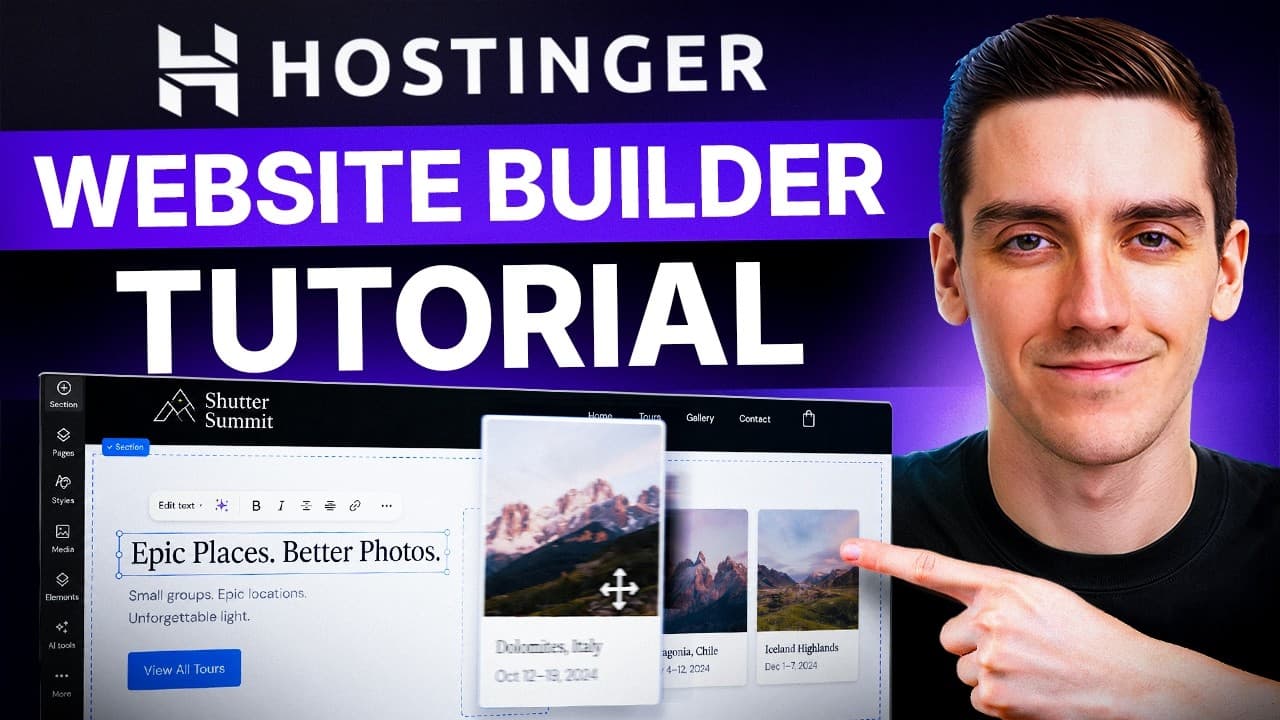
- 기본 Horizon 테마를 사용하며, Online Store에서 Edit Theme으로 편집기에 들어간다. 편집기는 페이지·섹션·블록으로 구성되고, 이미지·제목·버튼 같은 블록의 변경 사항을 오른쪽 미리보기에서 확인할 수 있다 [03:32]
- 테마 설정은 스토어 전체의 로고·파비콘·색상·글꼴·페이지 배경과 너비를 제어한다 [04:05]
3. 히어로 이미지와 구매 유도 문구 구성
- 히어로 이미지를 업로드한 뒤 인물 얼굴이 잘리는 문제를 초점 조정으로 해결한다. 두 사람의 눈높이 사이에 초점을 지정해 주요 피사체가 보이도록 한다 [06:00]
- 콘텐츠 위치를 중앙으로, 섹션 높이를 Large로 바꾼다. 아래 섹션으로 이어지는 흐릿한 반사 효과는 불투명도를 75%에서 30%로 낮춘다 [06:39]
4. 상품 이름·설명·대표 이미지 등록
- 관리자와 테마 편집기를 별도 탭으로 열어 오가며 작업한다. Products에서 첫 상품 ‘Northline Classic Hat’을 추가하고, 설명은 직접 작성하거나 ChatGPT·Claude·Shopify 내장 생성 기능으로 준비할 수 있다 [09:04]
- 상품 사진을 업로드하면 가장 왼쪽 사진이 대표 이미지가 된다. 다른 사진을 첫 번째 위치로 끌어오면 스토어에 표시할 대표 이미지를 바꿀 수 있다 [10:02]
5. 판매 가격·원가·재고와 배송 속성 설정
- 모자 판매가는 24.99달러, 비교 가격은 30달러로 설정한다. 상품 화면에는 30달러에 취소선이 표시되고 24.99달러가 할인 가격으로 나타난다 [10:35]
- 상품 과세를 켜고 원가를 10달러로 입력하면 Shopify가 마진을 계산해 보여준다. 초기 재고는 100개로 입력해 수량 추적을 설정한다 [11:01]
6. 색상 옵션과 옵션별 이미지·재고 연결
- 색상 옵션을 추가하면 Shopify가 사진과 설명을 바탕으로 Navy와 Red를 제안한다. 실제 상품의 판매 명칭에 맞춰 Red의 표시 이름을 Burgundy로 수정한다 [12:04]
- 각 색상 옵션에 해당 색상의 사진을 연결한다. Navy는 100개, Burgundy는 50개로 재고를 입력해 옵션별 수량을 독립적으로 관리한다 [12:44]
7. 색상과 사이즈를 조합한 상품 옵션 관리
- 티셔츠에는 색상 외에 사이즈 옵션을 추가한다. Small·Medium·Large에 XL을 더하면 고객이 원하는 색상과 사이즈를 함께 선택할 수 있다 [14:27]
- 사이즈별 가격과 재고도 따로 설정할 수 있다. 예시에서는 XL 재고를 20개로 입력하거나, 제작비가 더 든다는 가정에 따라 가격을 35.99달러로 높일 수 있다 [15:15]
8. 컬렉션과 태그로 상품 분류
- 컬렉션은 상품을 카테고리로 묶는 역할을 한다. 기본 Homepage 컬렉션을 삭제하고 Tops 컬렉션을 만든 뒤, 홈페이지에 사용할 컬렉션 이미지를 추가한다 [16:23]
- Tops에는 스웨트셔츠·티셔츠·후디·쿼터 집을 직접 선택해 넣는다. 같은 방식으로 Bottoms 컬렉션도 만든다 [17:19]
9. 홈페이지에 신상품과 주요 카테고리 배치
- Featured Collection의 대상을 전체 상품에서 New Arrivals로 변경한다. 오른쪽 빈 공간을 없애기 위해 상품 수를 8개에서 3개로, 열 수를 4열에서 3열로 줄이고 정렬을 중앙으로 맞춘다 [19:22]
- 히어로와 신상품 사이에 Collection List Grid 섹션을 추가한다. Tops와 Bottoms를 선택하고 열 수를 2열로 바꿔 주요 카테고리를 나란히 배치한다 [20:37]
10. AI로 구매 혜택 섹션 생성하고 수정
- 섹션 생성 기능에 구매 이유 세 가지와 간단한 아이콘을 요청한다. 예시 문구는 75달러 초과 주문 무료 배송, 30일 반품, 안전한 결제이며, 간결한 디자인을 함께 지정한다 [21:54]
- 생성된 결과에서 반품 아이콘이 어색하면 후속 지시로 수정할 수 있다. 예시에서는 30일 반품 아이콘을 다시 만들도록 요청한다 [22:49]
11. 섹션 순서 변경·숨김·삭제와 실행 취소
- 섹션의 점 모양 손잡이를 끌어 위치를 바꾸고, 눈 모양 버튼으로 숨기거나 휴지통 버튼으로 삭제할 수 있다 [23:40]
- 삭제나 재배치 결과가 마음에 들지 않으면 상단의 실행 취소 버튼으로 되돌릴 수 있어 여러 구성을 시험할 수 있다 [24:07]
12. 공통 헤더의 로고와 파비콘 설정
- 헤더와 공지 바는 스토어의 모든 페이지에 표시된다. 예시에서는 공지 바를 삭제하고, 스토어 이름으로 표시되던 로고 영역에 사용할 이미지를 테마 설정에서 업로드한다 [24:28]
- 로고의 데스크톱 높이를 36에서 약 22로 줄인다. 모바일 미리보기로 휴대전화에서의 크기도 확인하며, 모바일 높이는 별도로 조정할 수 있다 [25:20]
13. 컬렉션으로 연결되는 메인 메뉴 구성
- 기본 메뉴의 Home·Catalog·Contact는 유지하되, Catalog의 표시 이름을 ‘All Products’로 바꾼다. 연결 대상은 기존의 전체 상품 페이지를 유지한다 [26:26]
- Tops 메뉴 항목을 추가하고 같은 이름의 컬렉션에 연결한다. 나머지 컬렉션도 같은 방식으로 메뉴에 추가한다 [27:19]
14. 푸터의 브랜드 표시·소셜 링크·이메일 구독 정비
- 푸터는 정책·연락처·소셜 링크를 찾는 공통 영역이며 모든 페이지에 표시된다. 저작권 표시 설정에서 ‘Powered by Shopify’를 끈다 [28:24]
- 소셜 미디어 영역에는 스토어의 계정 링크를 입력할 수 있다. 이메일 구독 영역은 고객 이메일을 수집하고 뉴스레터 구독자 목록을 만드는 용도로 활용한다 [28:46]
15. 정책 템플릿 검토와 서비스 약관 작성 시작
- 푸터의 정책 관리로 들어가면 예시 스토어에는 Shopify가 자동화한 개인정보 처리방침만 설정되어 있다. 반품·환불 정책은 템플릿을 삽입해 작성한다 [29:03]
- 정책 템플릿은 저장 전에 내용을 읽고 스토어에 맞게 수정해야 한다. 반품·환불 정책에는 반품 주소를 넣어야 하며, 필요한 문구를 판단할 때 Claude나 ChatGPT의 도움을 받을 수도 있다 [29:30]
16. 배송 정책과 연락처 완성, 국가별 법적 고지 확인
- 정책 문구는 필요한 내용을 수정하고 전체를 검토한 뒤 저장한다. 배송 정책에는 기본 템플릿이 없으므로 실제 배송 방식에 맞춰 배송비와 대략적인 배송 소요 시간을 직접 작성한다. 연락처 정보는 템플릿을 삽입해 채우고 저장한다. [30:01]
- 법적 고지도 템플릿이 없으며, 필요 여부는 국가에 따라 다르다. 영상에서는 미국의 경우 비워둘 수 있다고 안내하고, 유럽 거주자는 해당 국가에서 법적 고지를 요구하는지 추가로 조사할 것을 권한다. [30:46]
17. 공통 상품 템플릿의 사진 배치와 모바일 화면 조정
- 페이지 선택기에서 ‘Products → Default product’를 열면 스토어 상품 전체에 적용되는 공통 템플릿을 편집할 수 있다. 상품 사진, 제목, 가격, 옵션 선택기, 장바구니 추가 버튼, 결제 옵션, 설명이 이 페이지를 구성한다. [31:25]
- 사진 표시를 그리드에서 캐러셀로, 탐색 표시를 카운터에서 썸네일로 바꾼다. 이 구성에서는 대표 사진이 더 큰 공간을 차지하면서도 방문자가 다른 상품 사진을 확인할 수 있다. [32:00]
18. 판매에 필요한 기본 정보·결제·배송·세금 설정
- 일반 설정에서 스토어 이름, 이메일, 전화번호, 주소와 통화를 확인한다. 예시 스토어는 미국 달러를 사용하며, 결제 수단으로 권장하는 Shopify Payments는 ‘Complete setup’에서 설정을 시작한다. [33:02]
- 배송 일반 프로필의 예시는 정액 배송비 10달러와 주문액 75달러 초과 시 무료 배송을 적용한다. 실제 배송 방식에 맞게 조정할 수 있으며, 예시는 국내 배송만 제공한다. 해외나 다른 국가로 배송하려면 ‘Add zone’으로 배송 지역을 추가한다. [33:42]
19. 맞춤 도메인 연결과 스토어 공개, 출시 후 수정
- 임시 도메인 대신 기존 도메인을 연결하거나 Shopify에서 새 도메인을 구매할 수 있다. 구매 시 원하는 도메인을 검색하고 연락처와 결제 정보를 입력한다. 구매한 도메인은 자동 연결되지만 완전히 활성화되기까지 최대 48시간이 걸릴 수 있으며, 이메일 안내에 따라 도메인 등록도 완료해야 한다. [34:55]
- ‘Online store’에서 공개 상태를 비공개에서 공개로 바꾸고 ‘Launch store’를 누르면 스토어가 출시된다. ‘View store’로 맞춤 도메인, 파비콘과 설정한 디자인이 적용된 실제 스토어를 확인한다. [36:06]
🧾 결론
- 스토어 구축의 핵심은 상품 정보, 컬렉션, 홈페이지, 메뉴와 운영 설정을 서로 연결하는 데 있다.
- 의류 브랜드 예시의 구성은 사진·색상·글꼴과 상품 정보를 바꿔 다른 상품군에도 적용할 수 있다.
- 테마 완성과 판매 준비는 별도로 점검해야 한다. 공개 전에는 정책·결제·배송·세금 설정과 모바일 표시 상태까지 확인해야 한다.
📈 투자·시사 포인트
- Shopify는 테마 편집, 상품·재고 관리, 결제와 도메인 연결을 한 구축 과정에서 제공한다. 이 영상은 해당 기능의 활용 사례이며, 기업 실적이나 투자 수익성을 판단할 자료는 제공하지 않는다.
- 원가 입력으로 표시되는 상품 마진과 실제 운영 수익은 구분해 살펴야 한다. 영상에는 상품 가격·원가와 배송비 예시가 있지만 스토어 전체 손익 검증은 없다.
- AI는 상품 설명과 구매 혜택 섹션 제작에 활용된다. 다만 생성된 아이콘이나 정책 문구는 후속 수정과 운영자의 검토가 필요하다.
- 정액 배송비, 무료 배송 기준, 반품 기간은 고객에게 표시하는 문구와 실제 운영 설정이 일치해야 한다.
⚠️ 불확실하거나 확인이 필요한 부분
- 가입 혜택인 ‘3일 무료 체험 후 3개월간 월 1달러’는 영상에서 안내한 조건이다. 실제 가입 시점의 적용 여부와 요금은 별도로 확인해야 한다.
- 자료 초반에는 제공 구간이 서비스 약관 템플릿 삽입까지라고 적혀 있지만, 후반 상세에는 배송·세금·도메인·공개 단계까지 포함된다. 이 노트는 후반 상세까지 반영했다.
- 국가별 법적 고지와 세금 징수 요건은 예시만으로 확정할 수 없다. 영상도 국가별 추가 조사와 판단이 어려울 때 세무 전문가 상담을 권한다.
- 자막 기반 정리: 타임스탬프가 있는 자막을 기준으로 정리했으며, 고유명사·수치·인용은 원문 확인 필요 시 별도 검증한다.
- 영상 속 주장: 발표자의 해석·전망·비교는 확인된 외부 사실이 아니라 영상 속 주장으로 분리해 읽는다.
- 검증 필요: 수치, 기업 실적, 정책·시장 전망은 발행 전 최신 자료로 별도 검증이 필요하다.
✅ 액션 아이템
- 스토어 이름·이메일·전화번호·주소·통화를 확인하고 가입 혜택과 요금제 조건을 검토한다.
- 상품별 대표 사진·가격·원가를 입력하고 색상·사이즈별 이미지와 재고를 대조한다.
- 컬렉션에 상품을 배치한 뒤 홈페이지 버튼과 메인 메뉴가 의도한 상품·컬렉션으로 연결되는지 확인한다.
- 모바일 미리보기에서 로고 크기, 히어로 이미지의 초점, 상품 사진과 옵션 선택 영역을 점검한다.
❓ 열린 질문
- 실제 판매 국가와 배송 대상 지역은 어디이며, 이에 필요한 세금 징수와 법적 고지는 무엇인가?
- 예시의 정액 배송비 10달러, 75달러 초과 무료 배송, 30일 반품을 실제 상품과 운영 여건에도 적용할 수 있는가?
- 스토어 공개 후 실제 주문부터 결제·배송·환불까지의 흐름을 어떤 방식으로 검증할 것인가?