I Built an AI Content Studio with 5 Hermes Agents (Step-by-Step Guide)
Quick Summary
다섯 개의 Hermes 에이전트를 역할별로 분리하고 사람이 승인하는 흐름으로 연결하면, 아이디어 발굴부터 HTML 캐러셀 제작과 소셜 게시까지 운영하는 AI 콘텐츠 스튜디오를 구축할 수 있다.
영상 보기
클릭 전까지는 가벼운 미리보기만 먼저 불러옵니다.
🖼️ 인포그래픽

🖼️ 4컷 인포그래픽

💡 한 줄 결론
다섯 개의 Hermes 에이전트를 역할별로 분리하고 사람이 승인하는 흐름으로 연결하면, 아이디어 발굴부터 HTML 캐러셀 제작과 소셜 게시까지 운영하는 AI 콘텐츠 스튜디오를 구축할 수 있다.
📌 핵심 요점
- 기본 오케스트레이터가 Atlas의 조사, Vera의 집필, Kite의 디자인·개발, Orin의 게시 작업을 연결해 콘텐츠 제작을 하나의 체인으로 만든다.
- 문구와 최종 게시 단계에는 사람의 승인을 남겨 자동화의 속도를 얻으면서도 브랜드 통제권과 최종 책임은 운영자가 유지한다.
- 이미지 생성 모델 대신 HTML 템플릿과 헤드리스 브라우저를 사용하면 텍스트·위치·크기·레이아웃을 반복 수정해도 이미지 API 비용이 다시 발생하지 않는다.
- VPS, 비루트 사용자, 영구 프로필, 분리된 메모리, 역할 경계, SQLite 활동 로그, Telegram 토픽 바인딩이 장기 운영을 위한 기반을 이룬다.
- Perplexity·ImgBB·Buffer와 비공개 대시보드를 연결하고 실제 Instagram 게시까지 시험하면서 데이터 오염, 지표 오류, 템플릿 식별자 불일치 같은 운영 결함도 수정한다.
🧩 배경과 문제 정의
- 정기적인 소셜 콘텐츠는 아이디어 발굴, 조사, 슬라이드 집필, 디자인, 캡션·해시태그 작성과 게시를 반복해야 하므로 시간과 비용이 많이 든다.
- 네 전문 에이전트와 하나의 오케스트레이터가 과정을 분담하되 문구와 최종 게시에는 사람의 승인을 남겨 자동화와 통제력을 함께 확보한다.
- 이미지 생성 모델은 사소한 수정에도 비용이 다시 들지만 HTML 템플릿은 요소와 문구를 반복해서 수정할 수 있다.
- 에이전트를 상시 운영하려면 개인 PC와 VPS 중 실행 환경을 선택하고 장애와 작업 실수에 대비한 백업 체계도 갖춰야 한다.
🕒 시간순 섹션별 상세정리
1. 아이디어에서 게시까지 이어지는 에이전트 체인
- 콘텐츠 아이디어는 조사·집필·디자인을 거쳐 Instagram 캐러셀로 변환되며, 문구와 최종 게시 단계에는 사람의 승인이 남는다. [00:30]
- Atlas는 조사, Vera는 슬라이드·캡션·해시태그, Kite는 디자인, Orion은 게시를 맡고 오케스트레이터가 Telegram 명령과 브랜드 맥락을 전달한다. [01:43]
2. HTML 템플릿과 통합 운영 화면
- 실제 코드로 만든 HTML 템플릿을 렌더링하므로 텍스트·크기·위치를 바꿔도 슬라이드별 이미지 생성 비용이 추가되지 않는다. [02:18]
- 실행 모델과 시각을 기록하는 데이터베이스, 모바일 미리보기, 편집기, 아카이브, 예약 캘린더와 브랜드 설정이 하나의 대시보드에 연결된다. [03:01]
3. 아이디어 조사와 슬라이드 원고 작성
- Atlas는 브랜드와 게시 이력을 분석해 아직 다루지 않은 아이디어 다섯 개를 만들며 사용자가 입력한 주제도 같은 제작 흐름에 투입한다. [04:27]
- 슬라이드 수와 훅·CTA 구조, Perplexity 심층 조사, 강한 문구 모드를 선택하면 Vera가 원고를 작성하고 추가 지시에 따라 다시 다듬는다. [05:46]
4. 템플릿 선택과 코드 기반 미세 편집
- 사람이 원고를 승인한 뒤 50개가 넘는 템플릿에서 브랜드에 맞는 디자인을 선택한다. [06:18]
- Vera는 레이아웃의 글자 수용량에 맞춰 문장을 줄이고 Kite는 슬라이드를 렌더링하며, Studio에서는 문구·위치·크기·글꼴을 직접 수정할 수 있다. [07:45]
5. 다중 형식 변환과 실제 게시
- 완성된 캐러셀은 4:5 연속 애니메이션이나 9:16 전체 화면 릴로 변환해 하나의 결과물을 여러 형식으로 활용한다. [08:02]
- 사람이 게시 경고를 승인하면 Orion이 Buffer로 Instagram에 전송하며, 에이전트별 실행 수·성공률·히트맵을 확인할 수 있고 자동 설치는 수분 안에 끝난다. [09:34]
6. Hermes 실행 환경 선택
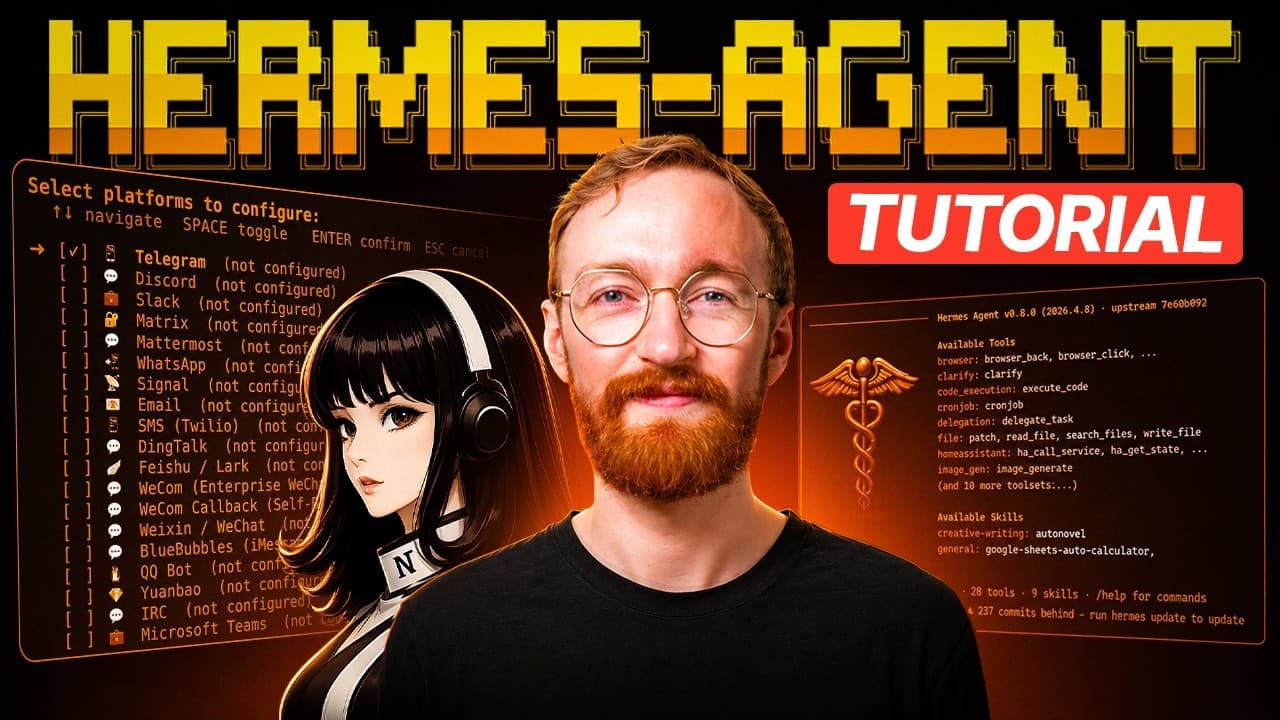
- Hermes Agents는 Telegram·Discord·Slack·WhatsApp을 인터페이스로 사용하고 OpenAI·Anthropic 등 여러 모델을 선택하며 Windows 전용 PC나 Linux에 설치할 수 있다. [10:35]
- 24시간 운영에는 연 약 35달러의 2코어·2GB RAM VPS나 월 약 8달러의 4코어·8GB RAM·100GB SSD VPS가 비용과 성능이 다른 후보로 드러난다. [12:10]
7. VPS 계약 조건과 백업
- 첫 VPS 상품은 기본 하드웨어·RAM·위치 설정을 유지하면 추가 비용을 피할 수 있고 주문 후 접속 자격 증명을 이메일로 받는다. [13:02]
- Contabo는 계약 기간과 지역·저장 장치 선택을 확인해야 하며, 매일 스냅샷을 생성하는 선택형 백업으로 작업 오류 시 약 10일 전 상태까지 복구할 수 있다. [14:59]
8. 접속 정보 확인과 SSH 연결
- Racknet VPS에는 고유 IP 주소,
root사용자명과 루트 비밀번호가 필요하다. [15:43] - Contabo 비밀번호는 구매 때 설정한 값을 사용하며 Windows PowerShell과 macOS Terminal에서 SSH 지문을 승인하고 비밀번호를 입력하면 접속된다. [17:07]
9. 전용 사용자와 권한 분리
- 최고 권한인
root계정에 Hermes를 직접 설치하지 않고 애플리케이션 전용 사용자를 만들어 보안 위험을 낮춘다. [18:00] adduser와usermod -aG sudo로 계정을 준비한 뒤su로 전환하거나 해당 사용자명으로 다시 SSH 접속해 설치를 계속한다. [20:10]
10. 원라인 설치와 Quick Setup
- Hermes 공식 사이트의
curl원라인 명령은 실행에 필요한 의존성을 함께 설치해 개별 패키지 준비를 줄인다. [20:46] - 빠른 파일 검색과 TTS 구성 요소를 필요에 따라 추가하고, 불필요한 질문이 많은 Full Setup 대신 Quick Setup으로 핵심 설정을 진행한다. [21:41]
11. Nous 계정과 기본 도구 선택
- VPS의 Hermes를 Nous Research 계정에 연결하며 자체 모델을 사용할 경우 무료 계정으로도 초기 구성을 진행할 수 있다. [22:05]
- 기본 모델 선택은 건너뛰고 검색·웹 수집·이미지·TTS·STT 도구를 필요한 만큼 활성화하며 터미널 백엔드는 현재 VPS에서 실행되는 Local로 유지한다. [23:26]
12. Telegram 봇과 토큰 연결
- 매번 터미널을 열지 않고 에이전트와 대화하도록 메시징 설정에서 Telegram을 선택한다. [23:33]
- 공식 BotFather에서
/newbot을 실행하고bot으로 끝나는 사용자명을 만든 뒤 발급된 소유권 토큰을 Hermes 설정에 입력한다. [25:23]
13. 사용자 제한과 상시 게이트웨이
- 봇 사용자명을 아는 다른 사람이 접근하지 못하도록 허용 목록을 켜고 UserInfoBot에서 얻은 자신의 Telegram 사용자 ID만 등록한다. [26:05]
- 해당 ID를 홈 채널로 지정하고 Hermes Gateway를 백그라운드 시스템 서비스로 설치하면 재시작 알림을 받고 VPS 재부팅 뒤에도 자동 복구된다. [27:15]
14. 자체 AI 모델과 비용 구조
- 설정 파일이 잘못 변경될 위험을 줄이기 위해 자체 AI 모델 연결은 설치 직후 운영자가 직접 수행하는 방식이 권장된다. [27:31]
- Codex는 ChatGPT Plus·Pro 구독의 고정 한도를 활용하고 Grok과 OpenRouter도 대안이지만, Go 지원 여부는 불확실하며 OpenRouter는 별도 사용량 비용이 발생한다. [29:58]
15. 모델 인증과 성능·사용량 절충
- OpenRouter는 월정액 한도가 아니라 사용량에 따라 비용이 증가하므로 구독 상태와 예상 작업량을 함께 비교해야 한다. [30:05]
hermes model에서 Codex 인증 URL과 코드를 사용해 연결하고 Linux 복사 단축키에 유의하며, 성능과 토큰 한도를 절충해 GPT-5.5를 기본 모델로 설정한다. [32:16]
16. Hermes와 Telegram 연결 검증
hermes터미널 인터페이스에서 메시지 응답을 확인하면 설치와 기본 모델 구성이 정상인지 점검할 수 있다. [33:06]- BotFather가 제공한 URL로 봇 대화를 시작하고
hi에 입력 표시와 응답이 나타나는지 확인해 Telegram 연결을 검증한다. [34:12]
17. 역할별 Telegram 그룹과 토픽
- 오케스트레이터·개발자·Studio 토픽을 만들기 위해 봇을 Telegram 그룹 구성원으로 추가한다. [34:49]
- 봇에 필요한 관리자 권한을 주고 Topics 기능을 활성화한 뒤 General을
orchestrator로 바꾸고 응답을 확인한다. [36:43]
18. 브랜드와 운영자 맥락 주입
- 최초 봇에
orchestrator라는 이름, 멀티에이전트 최상위 조정자 역할과 운영자의 최종 권한을 명시한다. [38:38] - 브랜드명·계정·주제·독자·문체·시간대를 입력하고 봇이 Larry와 Computer Mechanic 브랜드 맥락을 되짚는지 확인한다. [39:43]
19. 인터뷰와 영구 운영 규칙
- 10~15개 인터뷰 질문으로 구축 목적과 독자를 더 깊게 학습시킬 수 있지만 튜토리얼에서는 길이를 줄이기 위해 생략한다. [40:15]
- 작업 전 계획과 진행 상황 공유를 영구 규칙으로 두되 모든 계획에 사전 승인을 요구하면 느려질 수 있어 이번 구성에서는 적용하지 않는다. [40:56]
20. 다섯 역할과 지휘 구조 확정
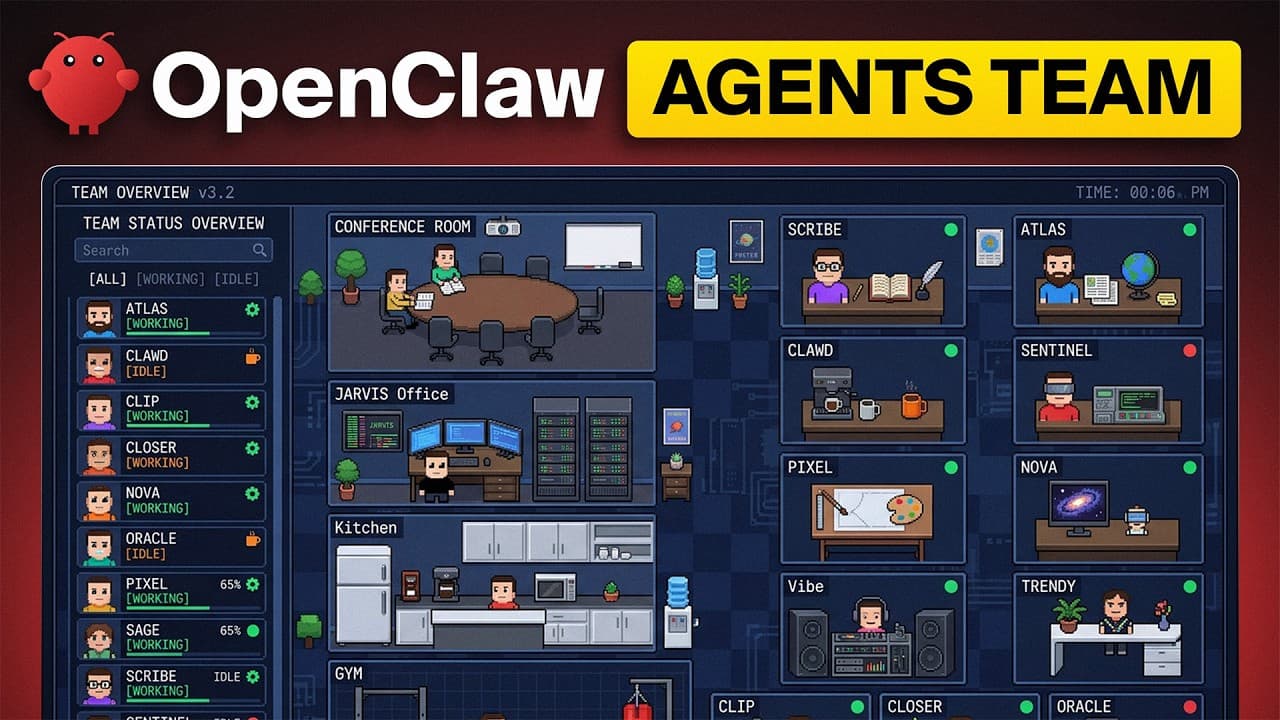
- 기본 오케스트레이터와 아이디어 담당 Atlas, 작성 담당 Vera, 디자인·개발 담당 Kite, 게시 담당 Orin으로 역할을 분리한다. [41:20]
- 기본 오케스트레이터를 중복 생성하지 않고 프로필 매핑을 먼저 확인하며, Cadence 콘텐츠 운영체제의 최종 권한은 운영자에게 둔다. [42:23]
21. 영구 프로필과 역할 문서화
- 일회성 에이전트 대신 기본 오케스트레이터 아래에서 반복 사용할 영구 프로필을 만들고 최상위 지휘권은 하나의 기본 에이전트에 남긴다. [43:24]
- 각 프로필의
SOUL.md에 이름·업무·운영자·작업 시스템을 기록하고 Scout·Scribe·Dev·Rich와 Atlas·Vera·Kite·Orin의 매핑을 확인한다. [44:55]
22. 생성 상태와 메모리 격리
- 프로필 목록에서 기본 오케스트레이터와 네 전문 에이전트가 존재하는지 확인하며 비활성 에이전트의 게이트웨이가 중지된 것은 정상으로 본다. [45:26]
- 하나의
MEMORY.md를 공유하지 않고 에이전트별 폴더·기억·정체성을 분리해 문맥 혼합과 불필요한 토큰 소비를 막는다. [46:21]
23. 역할 경계와 권한 오남용 방지
- Atlas가 개발 요청을 받으면 Kite에게 넘기는 것처럼 에이전트는 담당 범위를 벗어난 일을 거부하거나 적절한 역할로 전달한다. [46:36]
- 동일 권한을 가진 다른 에이전트가 재무 제한을 모르는 위험을 예로 들고, Vera와 Kite의 교차 요청 시험으로 실제 역할 경계가 유지되는지 확인한다. [47:29]
24. SQLite 활동 로그 구축
- 각 에이전트는 완료 응답 전에 이름, 수행 내용, 실행 시각과 사용 모델을 SQLite 실행 테이블에 기록한다. [48:02]
- 대시보드는 이 기록으로 히트맵과 최근 작업을 만들며 운영 규칙 배포 후 다섯 에이전트의 데이터베이스 권한과 로깅 경로를 함께 점검한다. [50:00]
25. 봇 토큰과 토픽 라우팅 설계
- 대시보드 개발은 Kite가 담당하고 별도의 Studio 채널은 콘텐츠 아이디어와 프로모션을 논의하는 공간으로 둔다. [50:22]
- Telegram의 봇당 단일 토큰 구조를 고려해 Kite 전용 두 번째 봇을 선택하고 각 봇이 허용된 토픽만 받도록 필터 플러그인을 요구한다. [52:18]
26. Kite 전용 봇 연결
- BotFather에서
bot으로 끝나는 Kite 사용자명을 만들고 전용 토큰을 발급받는다. [53:54] - 토큰은
root가 아닌 Hermes 일반 사용자 환경에 저장해야 하며 존재 여부와 활성 상태를 점검해 직접 메시지가 가능한지 확인한다. [55:27]
27. Kite와 Studio 스레드 ID 확보
- Kite 토픽에 첫 메시지를 보내 활성화하고 얻은 고유 스레드 ID를 독점 바인딩 기준으로 사용한다. [56:05]
- Studio 토픽에서도 스레드 ID를 얻되 실제 바인딩 전까지 두 신규 토픽의 응답은 오케스트레이터가 처리한다. [57:02]
28. 그룹·스레드 레인 바인딩
- 그룹 ID와 세 토픽 ID로 오케스트레이터는 자신의 토픽과 Studio를, Kite는 개발 토픽만 수신하도록 접근 레인을 구성한다. [57:41]
- 네 매개변수를 전달해 바인딩을 저장하고 재시작 중
failed to connect to bus가 나오면 오류 전문을 바탕으로 현재 셸 환경에 맞는 명령을 다시 적용한다. [59:59]
29. 게이트웨이와 채널 격리 검증
- 게이트웨이 재시작 직후에는 모든 에이전트가 부팅될 때까지 응답이 늦을 수 있으므로 잠시 기다린 뒤 상태를 다시 확인한다. [1:00:24]
- Kite·Orchestrator·Studio의 신원 응답이 각각 일치하고 서로 다른 채널을 엿듣지 않는지 시험해 바인딩과 격리를 검증한다. [1:02:36]
30. 콘텐츠 스튜디오 전체 구조 설계
- 코딩 전에 Kite에게 프리미엄 콘텐츠 자동화 스튜디오와 웹 제어 화면의 목표·역할 범위를 먼저 전달한다. [1:03:20]
- Atlas 조사, 사용자 승인, Vera 집필, Kite 템플릿 적용과 1080×1350 렌더링, Orin 게시를 연결하고 제공된 템플릿은 변경하지 않는 기준점으로 둔다. [1:04:06]
31. 비공개 대시보드와 SSH 터널
- Python 백엔드는 SSH 로컬 포트 포워딩으로 연결해 VPS 자격 증명이 있는 사용자만 대시보드에 접근하도록 한다. [1:05:07]
- 장기적으로 Tailscale 접근을 계획하며, SSH 터널 뒤 보인 빈 화면은 콘텐츠 부재 때문이고 Python 서버 연결 자체는 성공한 것으로 진단한다. [1:06:32]
32. 업로드 경로와 원본 디자인 보존
- 빈 대시보드를 채우기 위해 HTML 화면과 캐러셀 자료를 받을 웹 업로드 페이지를 추가한다. [1:06:45]
- HTML 하나와 JSON 세 개가 모두 저장됐는지 확인하고 HTML을 전용 폴더의
index.html로 바꾸되 원본 디자인과 이후 실데이터로 교체할 임시 수치를 구분한다. [1:08:30]
33. 시각적 동일성과 누락 파일 복구
- Hermes 헤드리스 브라우저가 화면을 직접 열고 클릭한 뒤 스냅샷을 비교해 원본 템플릿과의 시각적 동일성을 점검한다. [1:09:03]
- 누락된
templates pack을 다시 업로드하고localhost:8892의 모든 페이지가 원본과 일대일로 일치하는지 확인해 렌더링을 검증한다. [1:10:30]
34. 변경 안전장치와 실제 지표 연결
- 화면 수정 전 대시보드 사본을 저장하고 변경마다 버전 번호를 갱신해 기존 결과물을 잃지 않도록 한다. [1:10:50]
- 하드코딩된 콘텐츠 지표와 히트맵을 실제 활동 로그로 교체했지만 전날 기록이 보이지 않아 조회 범위가 당일로 제한된 문제를 발견한다. [1:12:28]
35. 운영 데이터 오염과 종단간 시험
- 테스트용 Python 서버가 운영 데이터베이스를 삭제하던 결함을 찾아 테스트가 운영 데이터에 접근하지 못하도록 분리한다. [1:13:39]
- 모든 에이전트에 시험 활동을 발생시켜 저장과 화면 반영을 함께 검증했으며 지표는 복구됐지만 업무량 합계가 100이 되지 않는 문제가 남는다. [1:14:57]
36. 워크로드 지표 정상화
- 워크로드 합계를 350%에서 100%로 바로잡아 Kite가 가장 활발하다는 실제 활동 분포를 명확히 드러낸다. [1:15:19]
- 에이전트 로그와 탭별 지표가 정상 작동하자 다른 대시보드 구성요소 개발로 범위를 전환한다. [1:15:29]
37. HTML 캐러셀의 반복 편집 이점
- 이미지 생성 모델과 달리 HTML 슬라이드는 문구 한 줄을 바꿀 때 새 API 호출이나 생성 비용이 필요하지 않다. [1:16:03]
- Fine-tune 화면에서 텍스트·위치·크기·레이아웃을 바꾸고 다시 렌더링해 추가 이미지 API 없이 새 결과물을 만든다. [1:17:55]
38. 헤드리스 브라우저 익스포터
- 완성된 HTML 캐러셀을 헤드리스 브라우저로 캡처해 Instagram과 TikTok에서 사용할 JPEG·PNG 파일로 변환한다. [1:18:23]
- Kite는 Hermes에 포함된 Chromium을 재사용해 익스포터를 구축하고 HTML에서 PNG까지 이어지는 스모크 테스트를 통과시킨다. [1:20:02]
39. 텍스트와 템플릿의 오토핏
- 아이디어를 승격하고 슬라이드 수를 지정하면 Vera가 원문을 작성하고 백엔드가 선택된 HTML 템플릿에 텍스트를 삽입한다. [1:21:15]
- 렌더 엔진은 템플릿의 글자 수와 배치 여유를 분석해 긴 문장을 자동 조정하고 디자인 붕괴를 막는다. [1:22:38]
40. 대시보드 트리거와 제작 규칙
- 버튼을 누르면 코드 트리거가 Atlas·Vera·Kite·Orin에게 작업을 전달하므로 Telegram에서 각 에이전트에게 개별 명령을 내릴 필요가 없다. [1:23:15]
- Atlas와 Vera에는 짧고 쉬운 문장, 과장·유행어 배제, 한 번에 아이디어 네 개라는 규칙을 주고
Post동작은 소셜 업로드 백엔드에 연결한다. [1:24:16]
41. 선택형 Perplexity 리서치
- 최신 데이터가 필요한 콘텐츠에서는 Atlas가 슬라이드 작성 전에 Perplexity를 조회해 최근 조사 결과를 활용한다. [1:25:36]
- 승격 화면에서 심층 조사를 켜거나 표준 검색·기존 모델 지식을 선택할 수 있으며 Perplexity 콘솔에서 만든 API 키를 조사 기능에 연결한다. [1:27:10]
42. ImgBB와 공통 게시 계층
- 플랫폼별 API를 직접 구축하는 대신 Buffer나 Metricool을 Instagram·TikTok·Facebook 등에 연결되는 공통 게시 계층으로 사용한다. [1:27:51]
- Buffer의 이미지 수신 제약은 ImgBB를 중간 저장소로 해결하며 Metricool API는 테스트 당시 월 약 43달러의 Advanced 요금제가 필요했다. [1:29:59]
43. 게시 플랫폼 비용 비교
- Metricool Starter는 월 16달러로 여러 채널을 추가해도 비용이 늘지 않아 수동 게시 중심의 다계정 운영에 유리하다. [1:30:13]
- Buffer는 낮은 요금제에서도 API를 쓸 수 있지만 채널당 5달러가 들며, 직접 다운로드 게시에는 Metricool이, Cadence 자동 전송과 소수 계정 시험에는 Buffer가 적합하다. [1:31:46]
44. 비밀값 저장과 연결 검증
- Buffer의
My Organization → API → New Key에서 키를 만들면 Perplexity·ImgBB·Buffer 세 서비스를 연결할 준비가 된다. [1:32:07] - 키는 Telegram이 아니라 PowerShell을 통해 서버 비밀 저장소에 넣고, 입력 위치 오류를 수정한 뒤 세 서비스의 스모크 테스트를 모두 통과시킨다. [1:34:30]
45. 아이디어와 카피 생성 시험
- 개발 프롬프트로 Ideas·Studio·Publish·Templates 탭과 아이디어 생성·작성·렌더링·게시 트리거를 연결한다. [1:34:35]
Generate Ideas로 Atlas가 아이디어 네 개를 만들고 하나를 10장으로 승격하자 Vera가 조사 자료와 강한 문구 모드를 활용해 전체 슬라이드 카피를 완성한다. [1:36:43]
46. 템플릿 분량 조정과 Studio 편집
- 4:5 Instagram 템플릿을 선택하면 Vera가 고정 문구와 글자 수용량을 읽어 디자인이 깨지지 않도록 슬라이드 문장을 다시 맞춘다. [1:37:11]
Render Now로 Studio에 옮긴 뒤 Fine-tune에서 표지 문구를 바꾸고 슬라이드 순서를 위아래로 재배치한다. [1:38:14]
47. Buffer 게시와 Publish 화면 복구
Post Now에서 Instagram을 선택하고 승인하면 캐러셀이 Buffer로 전송되고 작업 상태가 Publish 탭으로 이동한다. [1:39:02]- 테스트 계정에 이미지와 설명문이 실제 게시됐지만 Publish 화면이 비어 있었고, Kite가 수정한 뒤 콘텐츠 카드가 정상 표시된다. [101:03] [1:39:22]
48. 운영 설정과 Telegram 원격 제어
- Configuration에서 브랜드명·핸들·기본 슬라이드 수·Perplexity 기본값을 바꾸면 이후 생성 작업에 반영된다. [101:21] [1:39:37]
- Studio 채널에서 아이디어 생성과 승격을 시작하도록 원격 제어를 붙였으며 Kite의 재시작 권한 문제는 PowerShell에서 Gateway를 직접 다시 올려 해결한다. [102:43] [1:40:46]
49. Telegram과 웹 대시보드 동기화
- Telegram의
/ideas가 새 아이디어를 만들고 같은 결과가 웹 Ideas 탭에도 즉시 나타난다. [103:10] [1:41:50] /promote 11은 Vera 작업을 실행했지만 응답 처리 오류가 발생해 수정했으며, 브레인스토밍은 Telegram에서 하고 템플릿·레이아웃 편집은 Studio에서 마무리하도록 권장한다. [104:59] [1:42:53]
50. 템플릿 식별자 불일치 수정
statement입력에서template not found가 발생해 대시보드 표시명과 Telegram 명령의 허용 식별자가 다르다는 원인을 찾는다. [105:19] [1:45:19]isometric은 정상 작동했지만tip-deck처럼 하이픈 규칙이 필요해 표시명과 명령 입력값을 일치시키는 수정 작업을 Kite에 전달한다. [106:23] [1:45:51]
51. Tailscale 기반 상시 접속
- Tailscale은 매번 SSH 터널 명령과 비밀번호를 입력하는 절차를 계정에 연결된 고유 URL로 대체한다. [107:13] [1:46:04]
- PC·MacBook·모바일에 무료 앱을 설치하고 같은 계정으로 로그인하면 연결된 장치와 서버의 접속 주소를 확인할 수 있다. [109:20] [1:47:08]
52. 비공개 네트워크 제한 검증
- 템플릿 이름 수정을 마친 뒤 Kite에게 개인 기기에서 안전하게 접속할 Tailscale 구성을 요청한다. [110:39] [1:48:12]
cadence dashboard장치를 Tailnet에 연결하고 공인 IP 접근 실패와 Tailscale URL 성공을 확인하며 다른 VPN과 충돌할 때는 먼저 중지한다. [112:22] [1:49:41]
53. 제작·발행 통합 대시보드
- 메인 화면은 활동 데이터베이스를 읽고 Ideas 탭은 직접 입력 또는 자동 생성한 주제를 콘텐츠 제작 작업으로 넘긴다. [113:00] [1:49:56]
promote와post now가 Studio·소셜 플랫폼·Publish 기록을 연결하며 템플릿, 히트맵, 일정, 브랜드 설정과 문서를 한곳에서 관리한다. [113:49] [1:51:23]
54. 장기 데이터 정리와 재현 가능한 운영
- 활동 로그가 복잡해지는 것을 막기 위해 7일보다 오래된 실행 기록을 매주 삭제하는 정리 작업을 추가할 수 있다. [114:09] [1:52:26]
- 추가 프롬프트로 기능을 확장하고 실제 구축 중 발생한 오류와 해결 흐름을 재사용하면 비슷한 문제를 같은 방식으로 진단할 수 있다. [114:27] [1:53:30]
🧾 결론
- 핵심 성과는 에이전트 수 자체가 아니라 조사·집필·디자인·게시의 책임을 분리하고 오케스트레이터가 순서를 통제하도록 설계한 데 있다.
- HTML 기반 제작 방식은 템플릿의 시각적 일관성을 유지하면서도 사람이 결과물을 세밀하게 고칠 수 있어 생성형 이미지 중심 방식보다 반복 편집에 적합하다.
- Telegram은 아이디어 생성과 원격 명령에 유용하지만, 템플릿 선택과 레이아웃 미세 조정은 웹 Studio에서 마무리하는 역할 분담이 더 안정적이다.
- 실제 운영 수준에 도달하려면 설치뿐 아니라 비밀값 저장, 접근 제한, 백업, 로그 검증, 테스트 데이터 격리와 종단간 게시 확인까지 함께 완료해야 한다.
📈 투자·시사 포인트
- 이미지 API를 반복 호출하는 구조를 HTML 렌더링으로 바꾸면 콘텐츠 수정 횟수가 늘어날수록 변동비를 억제할 수 있다.
- 비용 구조는 VPS와 백업 같은 고정비, AI 모델 구독 또는 사용량 비용, Buffer·Metricool 같은 채널별 게시 비용의 조합으로 결정된다.
- 여러 소셜 API를 직접 통합하는 대신 공통 게시 계층을 사용하면 구축 복잡도는 낮아지지만, 요금제와 API 접근 조건이 운영 확장성에 영향을 준다.
- 역할별 메모리·권한·로그와 비공개 접속을 갖춘 에이전트 시스템은 단순 콘텐츠 생성 도구보다 추적 가능하고 통제 가능한 운영 소프트웨어에 가깝다.
⚠️ 불확실하거나 확인이 필요한 부분
- ChatGPT Go 요금제에서 Codex를 Hermes에 연결할 수 있는지는 출처에서도 확실하지 않다고 명시돼 있으므로 실제 계정에서 별도 확인이 필요하다.
- 영상 앞부분에서는 게시 에이전트를 Orion으로, 역할 확정 단계에서는 Orin으로 표기하므로 프로필명·봇명·라우팅 설정에서 사용할 정식 이름을 통일해야 한다.
- VPS 가격, Metricool·Buffer 요금과 API 제공 등급은 출처가 설명한 계약 조건 또는 테스트 당시 기준이므로 구축 시점의 실제 가격과 약관을 다시 확인해야 한다.
- 자막 기반 정리: 타임스탬프가 있는 자막을 기준으로 정리했으며, 고유명사·수치·인용은 원문 확인 필요 시 별도 검증한다.
- 영상 속 주장: 발표자의 해석·전망·비교는 확인된 외부 사실이 아니라 영상 속 주장으로 분리해 읽는다.
- 검증 필요: 수치, 기업 실적, 정책·시장 전망은 발행 전 최신 자료로 별도 검증이 필요하다.
✅ 액션 아이템
- 개인 PC와 VPS 중 가동 시간·성능·비용에 맞는 실행 환경을 선택하고 스냅샷 백업 및 복원 기준을 정한다.
- VPS에서는
root직접 운영을 피하고 전용 일반 사용자와 필요한sudo권한만 구성한다. - Hermes를 설치한 뒤 모델 제공자, Local 터미널 백엔드, 필요한 검색·이미지·음성 도구만 선택해 기본 응답을 검증한다.
- Telegram 봇을 만들고 사용자 허용 목록, 홈 채널, 토픽별 에이전트 바인딩과 게이트웨이 자동 재시작을 설정한다.
❓ 열린 질문
- 문구 승인과 최종 게시 승인 외에 템플릿 선택이나 외부 조사 실행에도 사람의 승인을 둘 것인가?
- 채널과 에이전트가 늘어날 때 별도 봇 토큰을 계속 추가할 것인가, 토픽 ID를 판별하는 단일 라우터로 전환할 것인가?
- 고정 구독형 Codex와 사용량 기반 OpenRouter 중 예상 작업량에 더 적합한 모델 비용 구조는 무엇인가?